Запускаем WTware на микрокомпьютере с процессором Rockchip
Установка происходит в два этапа. WTware использует линуксовое ядро из оригинальной прошивки. Поэтому сначала нужно прошить на устройство свежую оригинальную прошивку. Не WTware, а оригинальную прошивку, самую свежую из тех, которые выпустил производитель устройства. Лучше исспользовать оригинальную прошивку производителя устройства, а не народные модификации.
Прошивку НАДО найти и обновить. Если с WTware что-то пойдет не так, любой ответ техподдержки будет начинаться с фразы: "Перепрошейте устройство заново и заново установите WTware".
На стандартной прошивке надо проверить работу Ethernet и WiFi.
Прочтите нашу инструкцию про то, как прошить оригинальную прошивку и затем добавить в оригинальную прошивку код WTware.
После прошивки оригинальной прошивки с добавленным кодом WTware на экране устройства должно появиться примерно такое меню:
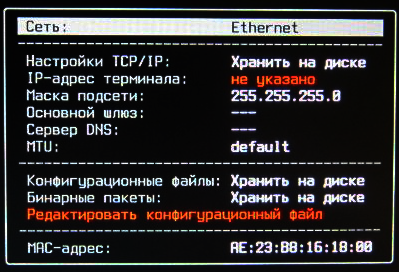
Необходимо указать IP адрес этого терминала. Не терминального сервера! Адрес, который должен использовать терминал для себя. Затем перейдите к редактированию конфигурационного файла:
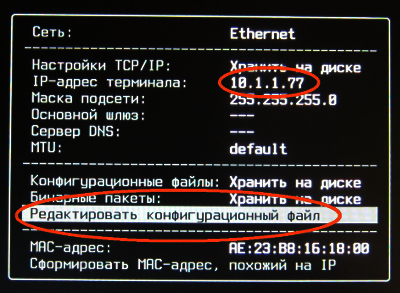
Самый простой конфигурационный файл состоит из одной строки "server=10.1.1.80". Вместо 10.1.1.80 надо подставить IP адрес терминального сервера. Тот же адрес, который указывается в виндовсе при подключении к удаленному рабочему столу в mstsc.exe:

Для начала этого хватит. Сохраните конфиг кнопкой F2, выйдите из меню кнопкой Esc, и на экране должно появиться приглашение для входа на сервер.
Все просто. Если что-то не выходит, пишите нам на форум WTware по ARM
.