Настройка WTware для загрузки терминала из DOS.
Свежая документация находится здесь.
Начальные условия
- Имеется сервер с операционной системой Windows 2000 Server и установленным сервиспаком 3 (или старше), или с операционной системой Windows 2003 Server, на котором запущена служба терминалов. Пожалуйста, убедитесь, что подключение к службе терминалов стандартным клиентом от Microsoft проходит успешно.
- В сети имеется запущенный и активированный сервер лицензирования служб терминалов. В некоторых случаях без этого сервиса служба терминалов отказывается принимать соединения от терминалов WTware. Настройка сервера лицензирования служб терминалов описана в этой статье (это та служба, по вине которой терминальный сервер перестает принимать подключения от любых клиентов после окончания 90-дневного периода).
- Имеется терминал — компьютер, удовлетворяющий требованиям из списка совместимости оборудования. На терминале запущена операционная система DOS (MS DOS, command prompt из Windows, FreeDOS и т.д.). Как правило, WINDOWS, EMM386, QEMM, 386MAX и подобные программы, переключающие процессор в защищенный режим, не позволяют запустить WTware. Некоторые русификаторы тоже представляют проблему для запуска.
- Эти два компьютера соединены локальной сетью.
Настройка
- Скачиваем пакет для запуска из DOS, файл будет называться wtware_s.?.?.?.dos.zip (Release S), wtware_p.?.?.?.dos.zip (Release S+) или wtware_x.?.?.?.dos.zip (Release X). Распаковываем.
- Внимательно читаем и редактируем конфигурационный файл (wtware.wts для Release S,
wtware.wtp для Release S+, wtware.wtx для Release X). Обязательно надо указать
параметры:
- win2kIP - адрес терминального сервера
- mouse и mouse_wheel - тип мыши и наличие колесика
- chipset - тип видеокарты
- clientIP - IP-адрес терминала
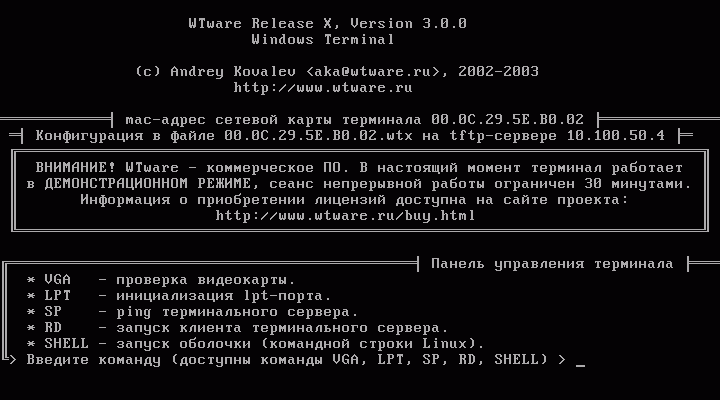
- Копируем файлы на терминал, запускаем wtware.bat. Сначала происходит загрузка ядра Linux, при этом терминал пишет некоторое количество текста. Далее управление передается скриптам инициализации WTware. После загрузки основной экран терминала выглядит следующим образом:
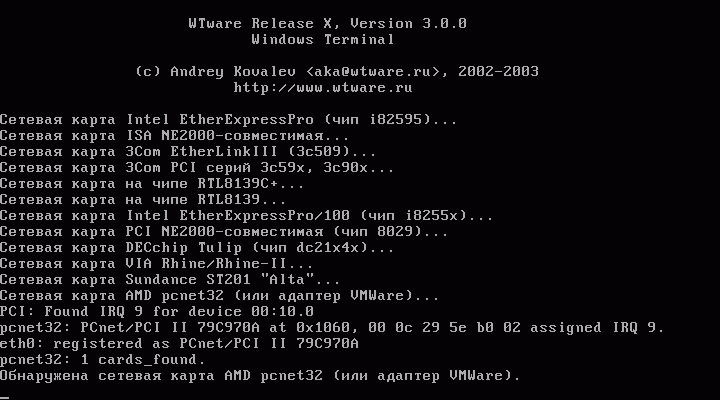
Экран с протоколом поиска сетевой карты можно увидеть, нажав Alt-F2. На следующем скриншоте видно, как терминал обнаружил сетевую карту (адаптер vmware) с прерыванием IRQ 9, занимающий порты, начиная с 0x1060 и имеющий mac-адрес 00:0c:29:3a:02:c0. Если сообщение "Обнаружена сетевая карта..." не появилось, возможно ваша сетевая карта не поддерживается терминалом или неверно настроена. Карты на чипе i82595 (Intel EtherExpress) и карты, совместимые с NE-2000 (и те, и другие на шине ISA), должны быть настроены на работу с портом 0x300. Если же ваша карта не относится к этим двум типам — напишите в службу поддержки, и мы обсудим возможность включения нужного драйвера в WTware.
Настройки сети терминала и протокол запроса к dhcp-серверу (если запрос производится) можно увидеть, нажав Alt-F3:

Чтобы вернуться обратно к основному экрану и панели управления терминалом, надо нажать Alt-F1.
Проверка сети
Простейшая операция, позволяющая проверить правильность настроек сети, — это ping. Из панели управления вызывается командойsp. Результат успешного выполнения
на экране терминала выглядит приблизительно так: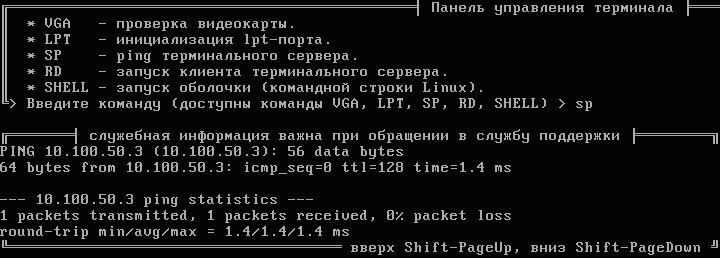
Время доставки пакета может отличаться, но обязательно должна присутствовать строка "
1 packets transmitted, 1 packets received, 0% packet loss", сообщающая,
что контрольный пакет был отправлен по сети терминальному серверу, указанному
в файле конфигурации терминала и от сервера получен ответ.Проверка видеокарты и мыши
После того, как терминал загружен, нужно проверить правильность настройки видеокарты и мыши и узнать, будет ли используемая сборка работать на имеющемся железе. Эту проверку позволяет произвести команда VGA. Если видеокарта настроена верно (используемый драйвер опеределяют параметрыchipset (в Release S и
Release S+) и driver (в Release X),
разрешение задается параметром resolution, глубина цвета задается параметром bpp,
частота регенерации экрана задается параметром refresh), то на экране появится
приблизительно такая картинка:
Цвет может изменяться более ступенчато, это зависит от выбранной глубины цвета. Основные условия, которые должны выполняться:
- Цвета должны следовать именно в той последовательности, в которой они следуют на скриншоте.
- Интенсивность цвета возрастает слева направо (как на скриншоте).
- При движении мыши по экрану перемещается указатель, белая надпись WTware.
| Проблема | Решение |
| Графическая картинка вообще не появилась на экране. |
|
| Картинка выглядит не так, как на скриншоте. Цвета следуют не в той последовательности, интенсивность цвета возрастает справа налево или видны еще какие-то искажения. | Драйвер видеокарты работает некорректно. Пожалуйста, свяжитесь со службой поддержки. |
| Указатель не перемещается при движении мыши или перемещается рывками. | Проверьте, верно ли указаны параметры мыши, mouse
и mouse_wheel. |
Проверка принтера
Проверку принтера можно выполнить только на тех терминалах, в конфигурационных
файлах которых параметр printer имеет значение on. Разумеется, к терминалу
должен быть подключен принтер.
В BIOS'е параллельный порт должен быть
настроен на работу с портом 0x378, irq 7. Наиболее надежный режим работы
параллельного порта — SPP либо Standart, но обычно никаких проблем не
бывает и при работе режимах ECP/EPP.
Команда ptst печатает на принтере сто раз текстовую строку "WTware - Windows terminal ware - printer test page.". На некоторых
принтерах после выполнения этой команды необходимо нажать на соответствующие кнопки,
чтобы протянуть страницу. Главный результат выполнения команды состоит в том, что
принтер должен проявить активность. Корректно работать с принтером будет
операционная система терминального сервера, сам терминал и ПО WTware не должны
знать о тонкостях управления различными принтерами.
Вторая команда, psrv, запускает на терминале службу принт-сервера.
После выполнения этой команды можно настраивать принтер на терминальном
сервере, детали этой процедуры описаны в файле конфигурации. Повторюсь: достаточно
выполнить на терминале команду psrv, чтобы стало возможно
печатать на принтер, подключенный к терминалу. Необязательно запускать клиента
терминального сервера и производить подключение к терминальному серверу.
Проверка клиента терминального сервера
Клиент терминального сервера запускается из панели управления терминала командойrd. Ели все настроено верно и предыдущие тесты прошли успешно,
то на экране появляется окошко "Вход в Windows" терминального сервера. На этом
базовую настройку терминала можно считать завершенной и переходить к тестированию
в реальных условиях, указав в файле конфигурации строку debug = off.
Демо-версия прервет сеанс после 20 минут работы,
покупка лицензий позволит убрать это ограничение.
Ознакомьтесь также с условиями получения тестовых
лицензий.